Бордовият компютър се управлява с помощта на контролен блок, разположен на дясната спица на волана. Натиснете клавишите със стрелки нагоре и надолу, за да видите показанията на бордовия компютър и да маркирате опциите на менюто.
За да влезете в главното меню и подменюто на компютърните показания, натиснете клавиша със стрелка надясно.
За да излезете от менюто, натиснете и задръжте клавиша със стрелка наляво.
Бутонът "OK" се използва за избор и потвърждение на настройките.
ЗАБЕЛЕЖКА: Ако за известно време не бъдат натиснати бутони, системата ще се върне към показване на информация от бордовия компютър.
По време на шофиране на дисплея на бордовия компютър могат да се показват следните показания:
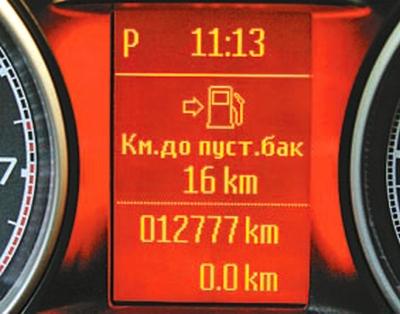
– обхват на горивото. Показва приблизително оставащия пробег в резервоара;.
– мигновен разход на гориво;.
– среден разход на гориво;.
– средна скорост на автомобила;.
– температура на външния въздух;.
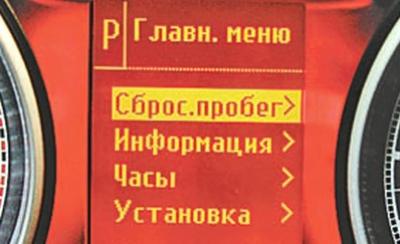
– главно меню с настройки.
За да влезете в главното меню, натиснете клавиша със стрелка надясно. Чрез натискане на клавишите със стрелки нагоре или надолу можете да се придвижвате от един елемент от менюто към друг: – нулиране на километража – нулиране на стойностите на среден разход на гориво, средна скорост и дневен пробег; – съобщение – информационни съобщения за състоянието на автомобила; – управление – настройка на режимите на управление; – часовник – настройка на дисплея на часа; – монтаж – настройка на звуковата сигнализация на бордовия компютър и езиковото меню на съобщенията; – управление на навигацията.
Потвърдете избора си на елемент от менюто, като натиснете бутона "OK".
За да нулирате показанията в един от прозорците (бордови компютри типове 1 и 2), направете следното.
1. Натиснете клавиша със стрелка надясно, за да влезете в главното меню.
2. Натиснете клавишите със стрелки нагоре и надолу, за да маркирате Нулиране на показанията и натиснете клавиша със стрелка надясно.
3. Маркирайте опцията за нулиране.
4. За да изберете функция, натиснете клавиша със стрелка надясно.
5. Задръжте бутона "OK".
6. За да нулирате и трите прозореца, изберете всички стойности, след което натиснете и задръжте OK.
За да изберете информацията на дисплея (бордови компютри типове 1 и 2), направете следното.
1. Натиснете клавиша със стрелка надясно на волана, за да влезете в главното меню.
2. Натиснете клавишите със стрелки нагоре и надолу, за да маркирате Инсталиране и натиснете клавиша със стрелка надясно.
3. Маркирайте функцията Display и натиснете клавиша със стрелка надясно.
4. Маркирайте функцията за конфигурация и натиснете клавиша със стрелка надясно.
5. За да включите или изключите функциите Екран за помощ, Информация за радиото и Информация за телефона, маркирайте желаната опция и натиснете OK.
6. За да излезете от менюто, натиснете клавиша със стрелка наляво. За да се върнете бързо към показанията на бордовия компютър, натиснете и задръжте клавиша със стрелка наляво.
За да прегледате текущите съобщения (информационни дисплеи типове 1 и 2), направете следното.
1. За да влезете в главното меню, натиснете клавиша със стрелка надясно.
2. Натиснете клавишите със стрелки нагоре и надолу, за да маркирате функцията Информация и натиснете клавиша със стрелка надясно.
3. Маркирайте функцията Съобщения и натиснете клавиша със стрелка надясно.
4. Превъртете през съобщенията, като натискате бутоните нагоре и надолу.
За да нулирате показанията в един от прозорците (бордов компютър тип 3), направете следното.
1. Натиснете клавишите със стрелки нагоре и надолу, за да маркирате функцията Trip Computer и натиснете бутона със стрелка надясно.
2. Маркирайте опцията за нулиране.
3. Задръжте бутона "OK".
За да изберете информацията, показвана на дисплея (трип компютър тип 3), направете следното.
1. Натиснете клавишите със стрелки нагоре и надолу, за да маркирате Настройки и натиснете клавиша със стрелка надясно.
2. Натиснете клавишите със стрелки нагоре и надолу, за да маркирате Инсталиране и натиснете клавиша със стрелка надясно.
3. Маркирайте функцията Display и натиснете клавиша със стрелка надясно.
4. Маркирайте функцията за конфигурация и натиснете клавиша със стрелка надясно.
5. За да включите или изключите функциите за помощен екран и информация за навигация, маркирайте подходящата опция и натиснете клавиша OK.
За да видите текущите съобщения (информационен дисплей тип 3), направете следното.
1. За да влезете в главното меню, натиснете клавиша със стрелка надясно.
2. Използвайте клавишите със стрелка нагоре или надолу, за да маркирате Настройки и натиснете клавиша със стрелка надясно.
3. Натиснете клавишите със стрелки нагоре и надолу, за да маркирате функцията Информация и натиснете клавиша със стрелка надясно.
4. Маркирайте функцията Съобщения и натиснете клавиша със стрелка надясно.
5. Превъртете през съобщенията, като използвате клавишите нагоре и надолу.
ПРЕДУПРЕЖДЕНИЕ: От съображения за безопасност персонализирането на системите на превозното средство може да се извърши само докато превозното средство е неподвижно.
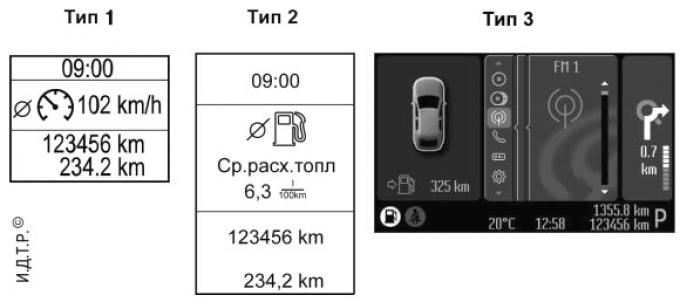
Ориз. 1.14. Видове използвани дисплеи.
Таблица 1.3
ФУНКЦИИ ЗА ПОКАЗВАНЕ НА ИНФОРМАЦИЯ
| Функция | Тип 1 | Тип 2 | Тип 3 |
| Бордови компютър | + | + | + |
| Информационни съобщения | + | + | + |
| Сверяване на часовника | + | + | + |
| Настройки на дисплея | + | + | |
| Настройка на автономен нагревател | + | + | |
| Контрол на навигацията | + | ||
| Управление на CD плейър | + | ||
| Управление на CD чейнджър | + | ||
| Радио управление | + | ||
| Контрол на мобилен телефон | + | ||
| Управление на спомагателния вход | + |