Бартавым кампутарам кіруюць з дапамогай блока кіравання, размешчанага на правай спіцы рулявога кола. Націскайце клавішы са стрэлкамі уверх і ўніз для прагляду паказанняў маршрутнага кампутара і вылучэнні опцый меню.
Для ўваходу ў галоўнае меню і падменю паказанняў кампутара націсніце на клавішу з правай стрэлкай.
Для выхаду з меню націсніце і ўтрымлівайце клавішу з левай стрэлкай.
Клавіша "ОК" служыць для выбару і пацверджання ўсталёвак.
УВАГА: Калі на працягу некаторага часу не націскаць клавішы, то сістэма вернецца да адлюстравання інфармацыі маршрутнага кампутара.
Падчас руху на дысплей маршрутнага кампутара можна вывесці наступныя паказанні:
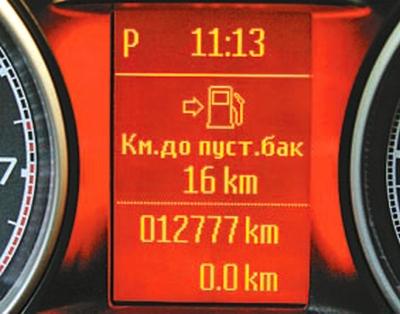
- запас ходу па паліве. Паказвае прыблізна прабег на астатку паліва ў баку;.
- імгненны выдатак паліва;.
- сярэдні выдатак паліва;.
- сярэдняя хуткасць аўтамабіля;.
- тэмпература вонкавага паветра;.
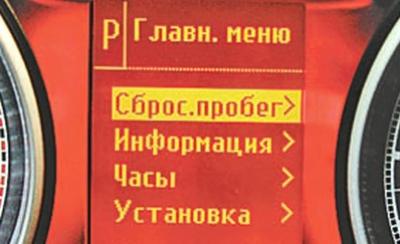
- галоўнае меню налад.
Для ўваходу ў галоўнае меню націсніце клавішу з правай стрэлкай. Націскам клавіш са стрэлкамі уверх ці ўніз можна перайсці ад аднаго пункта меню да іншага: - скід прабегу - абнуленне значэнняў сярэдняга расходу паліва, сярэдняй хуткасці і сутачнага прабегу; – паведамленне – інфармацыйныя паведамленні аб стане аўтамабіля; – рулявое кіраванне – усталёўка рэжымаў рулявога кіравання; – гадзіннік – настройка адлюстравання часу; – усталёўка – настройка гукавых сігналаў бартавога кампутара і моўнага меню паведамленняў; - кіраванне навігацыяй.
Выбар пункта меню пацвердзіце націскам кнопкі "ОК".
Для скіду паказанняў у адным з вокнаў (маршрутныя кампутары тыпаў 1 і 2) выканайце наступнае.
1. Націсніце клавішу з правай стрэлкай для ўваходу ў галоўнае меню.
2. Націсканнем клявішаў са стрэлкамі уверх і ўніз вылучыце функцыю "Скід" паказанняў і націсніце клавішу з правай стрэлкай.
3. Вылучыце функцыю скіду.
4. Для выбару функцыі націсніце клавішу з правай стрэлкай.
5. Утрымлівайце кнопку "OK".
6. Для скіду паказанняў усіх трох вокнаў абярыце ўсе значэнні, затым націсніце і ўтрымлівайце клавішу "OK".
Для выбару інфармацыі, якая выводзіцца на дысплей (маршрутныя кампутары тыпаў 1 і 2), выканайце наступнае.
1. Націсніце клавішу з правай стрэлкай на рулявым коле, каб увайсці ў галоўнае меню.
2. Націсканнем клавіш са стрэлкамі уверх і ўніз вылучыце функцыю "Усталяванне" і націсніце клавішу з правай стрэлкай.
3. Вылучыце функцыю "Дысплей" і націсніце клавішу з правай стрэлкай.
4. Вылучыце функцыю "Канфігурацыя" і націсніце клавішу з правай стрэлкай.
5. Для ўключэння і адключэння функцый "Экран дапамогі", "Інфармацыя аб радыё" і "Інфармацыя аб тэлефоне" вылучыце патрэбную опцыю і націсніце клавішу "OK".
6. Для выхаду з меню націсніце клавішу з левай стрэлкай. Для хуткага вяртання да паказанняў маршрутнага кампутара націсніце і ўтрымлівайце клавішу з левай стрэлкай.
Для прагляду бягучых паведамленняў (інфармацыйныя дысплеі тыпаў 1 і 2) выканайце наступнае.
1. Для ўваходу ў галоўнае меню націсніце клавішу з правай стрэлкай.
2. Націскам кнопак са стрэлкамі уверх і ўніз вылучыце функцыю "Інфармацыя" і націсніце клавішу з правай стрэлкай.
3. Вылучыце функцыю "Паведамлення" і націсніце клавішу з правай стрэлкай.
4. Праглядайце паведамленні націскам клавіш уверх і ўніз.
Для скіду паказанняў у адным з вокнаў (маршрутны кампутар тыпу 3) выканайце наступнае.
1. Націсканнем клявішаў са стрэлкамі уверх і ўніз вылучыце функцыю "Маршрутны кампутар" і націсніце кнопку з правай стрэлкай.
2. Вылучыце функцыю скіду.
3. Утрымлівайце кнопку "OK".
Для выбару інфармацыі, якая выводзіцца на дысплей (маршрутны кампутар тыпу 3), выканайце наступнае.
1. Націскам кнопак са стрэлкамі уверх і ўніз вылучыце функцыю "Настройкі" і націсніце клавішу з правай стрэлкай.
2. Націсканнем клавіш са стрэлкамі уверх і ўніз вылучыце функцыю "Усталяванне" і націсніце клавішу з правай стрэлкай.
3. Вылучыце функцыю "Дысплей" і націсніце клавішу з правай стрэлкай.
4. Вылучыце функцыю "Канфігурацыя" і націсніце клавішу з правай стрэлкай.
5. Для ўключэння і адключэння функцый "Экран дапамогі" і "Інфармацыя аб навігацыйнай сістэме" вылучыце адпаведную опцыю і націсніце клавішу "OK".
Для прагляду бягучых паведамленняў (інфармацыйны дысплей тыпу 3) выканайце наступнае.
1. Для ўваходу ў галоўнае меню націсніце клавішу з правай стрэлкай.
2. Кнопкамі са стрэлкамі уверх і ўніз вылучыце функцыю "Настройкі" і націсніце клавішу з правай стрэлкай.
3. Націскам кнопак са стрэлкамі уверх і ўніз вылучыце функцыю "Інфармацыя" і націсніце клавішу з правай стрэлкай.
4. Вылучыце функцыю "Паведамлення" і націсніце клавішу з правай стрэлкай.
5. Праглядайце паведамленні з дапамогай клавіш уверх і ўніз.
ПЕРАСЦЯРОГА: Па меркаваннях бяспекі індывідуальную наладу сістэм аўтамабіля можна праводзіць толькі на нерухомым аўтамабілі.
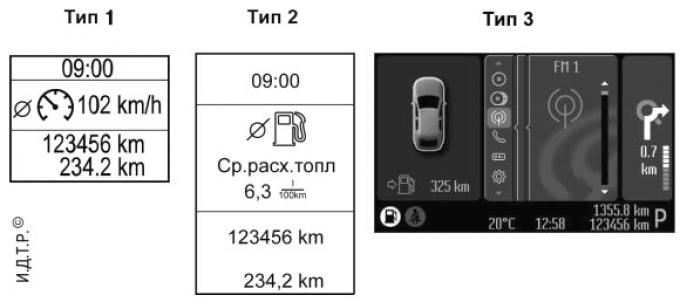
Мал. 1.14. Тыпы прымяняюцца дысплеяў.
Табліца 1.3
ФУНКЦЫІ ІНФАРМАЦЫЙНАГА ДЫСПЛЕЮ
| Функцыя | Тып 1 | Тып 2 | Тып 3 |
| Маршрутны кампутар | + | + | + |
| Інфармацыйныя паведамленні | + | + | + |
| Ўстаноўка гадзін | + | + | + |
| Налады дысплея | + | + | |
| Настройка аўтаномнага ацяпляльніка | + | + | |
| Упраўленне навігацыяй | + | ||
| Упраўленне прайгравальнікам кампакт-дыскаў | + | ||
| Кіраванне CD-чэйнджарам | + | ||
| Кіраванне радыёпрымачом | + | ||
| Упраўленне мабільным тэлефонам | + | ||
| Упраўленне дадатковым уваходам | + |
Поўны артыкул знаходзіцца на інтэрнэт-рэсурсе (www.fordbook.ru)